
Signal
Signal Desktop to darmowa aplikacja komunikatora Signal dla Windows z szyfrowaniem end-to-end wszystkich rozmów, połączona z kontem na telefonie.
Windows
Open source

WhatsApp Desktop to darmowa aplikacja WhatsApp na komputer z Windows: piszesz, dzwonisz i wysyłasz pliki z komputera, z tym samym kontem co w telefonie.
Średnia 0,0 · oceny: 0
Dziękujemy! Ocena została zapisana, możesz ją zmienić. Nie udało się zapisać oceny. Spróbuj ponownie później. Z Twojej sieci oddano dziś zbyt wiele ocen. Spróbuj ponownie jutro. Średnia pojawi się po 5 ocenach.
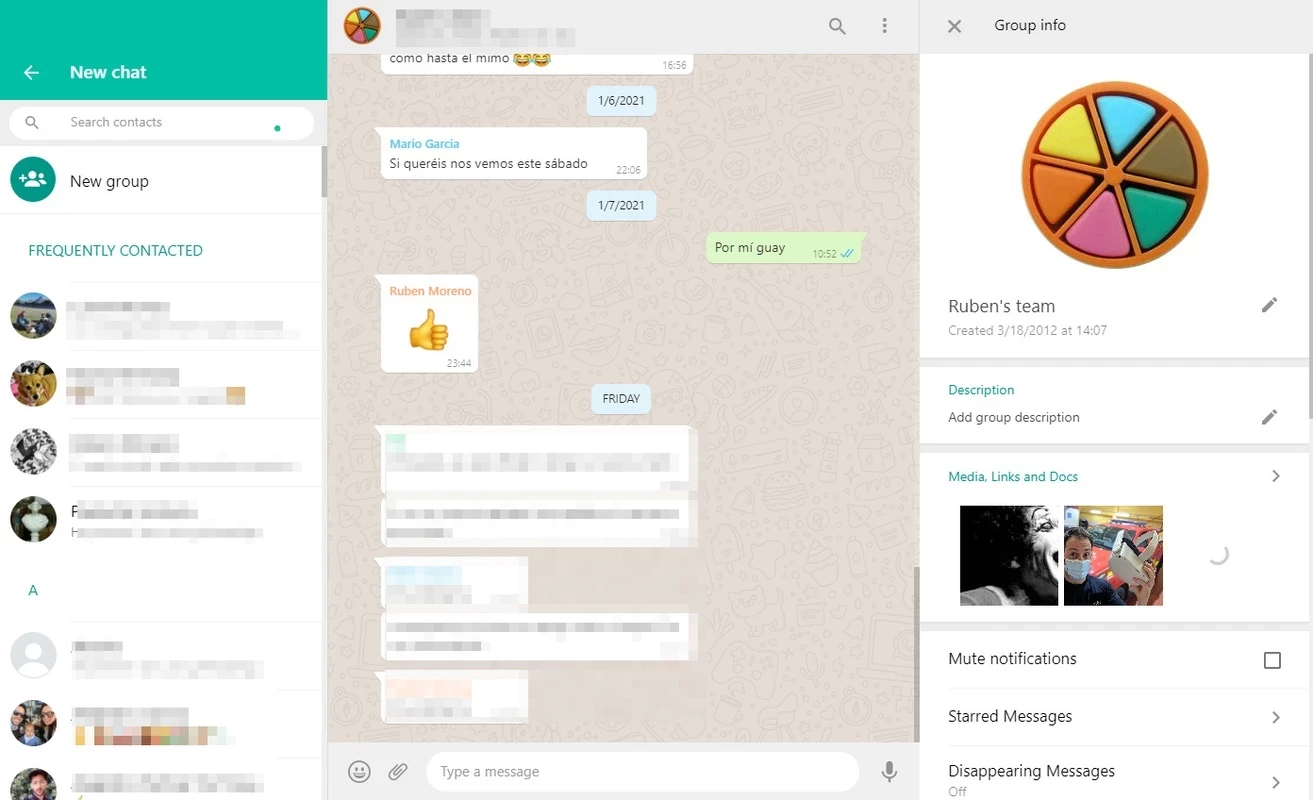
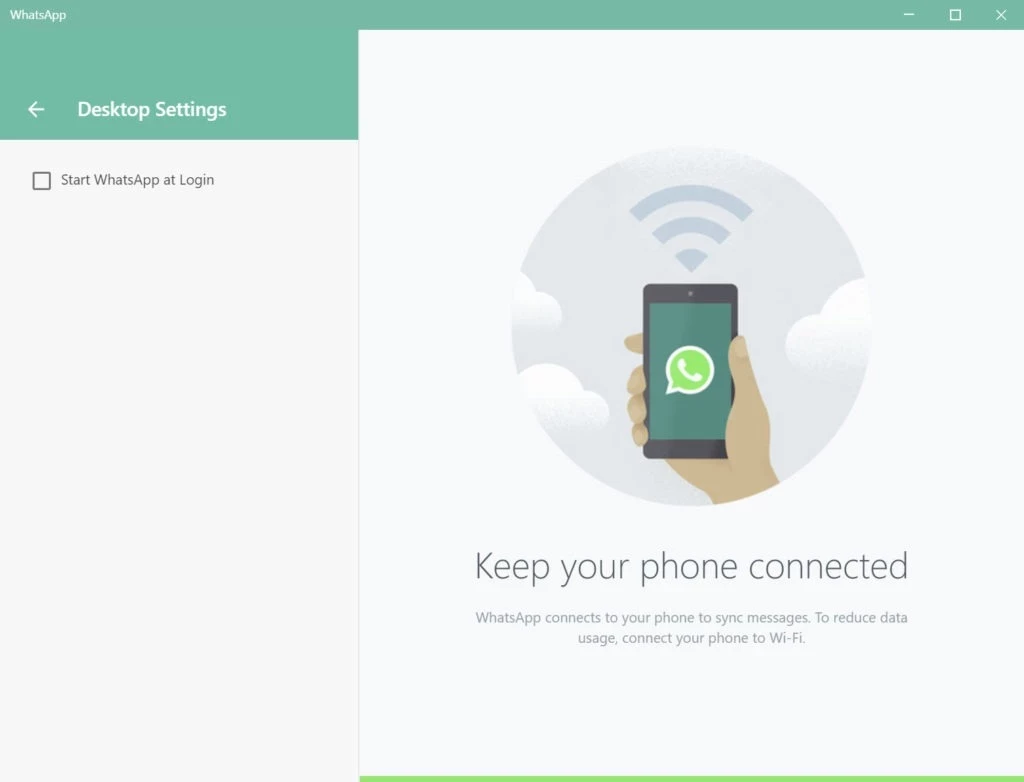
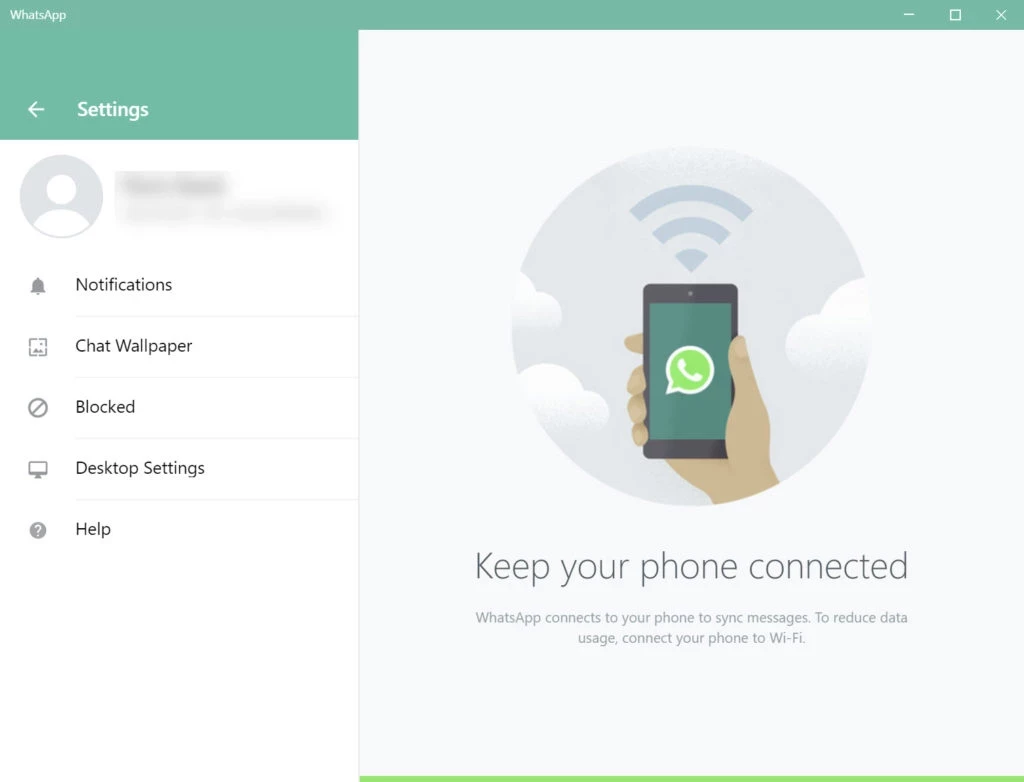
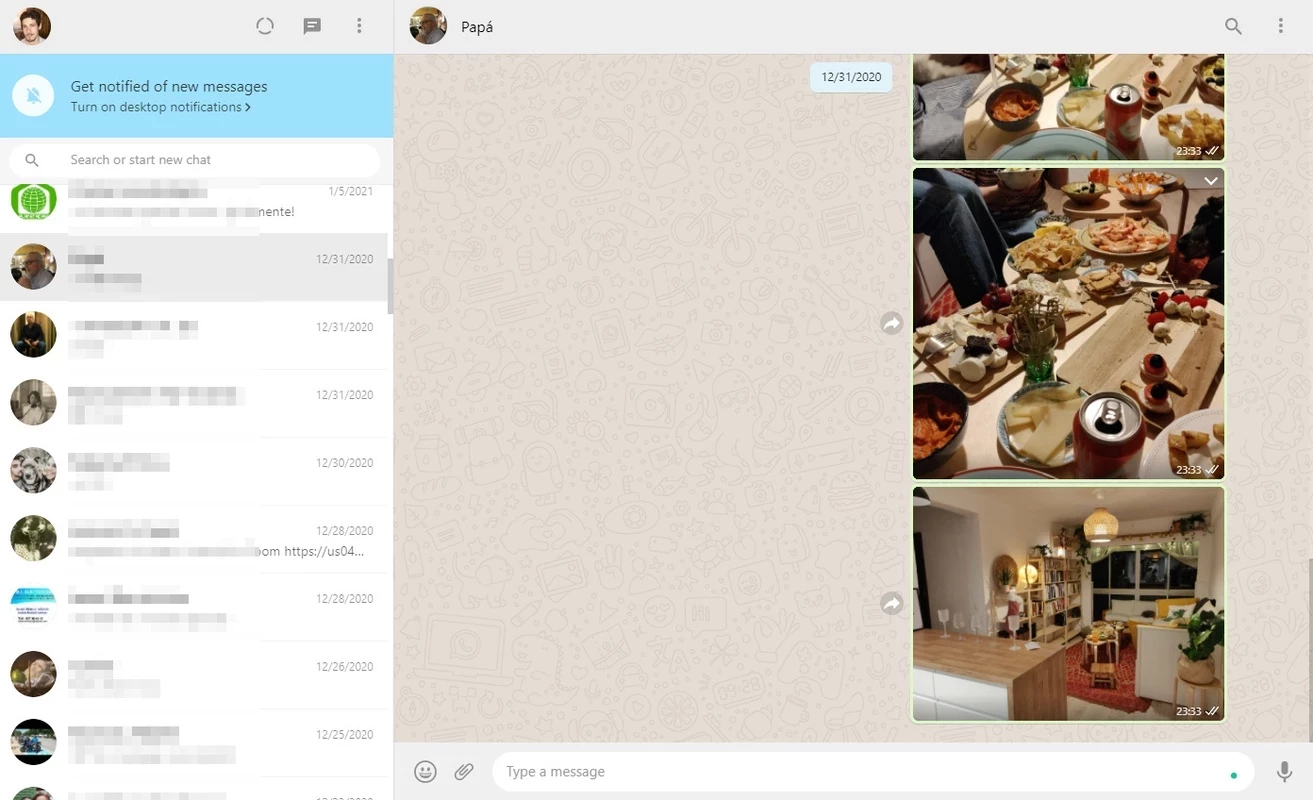
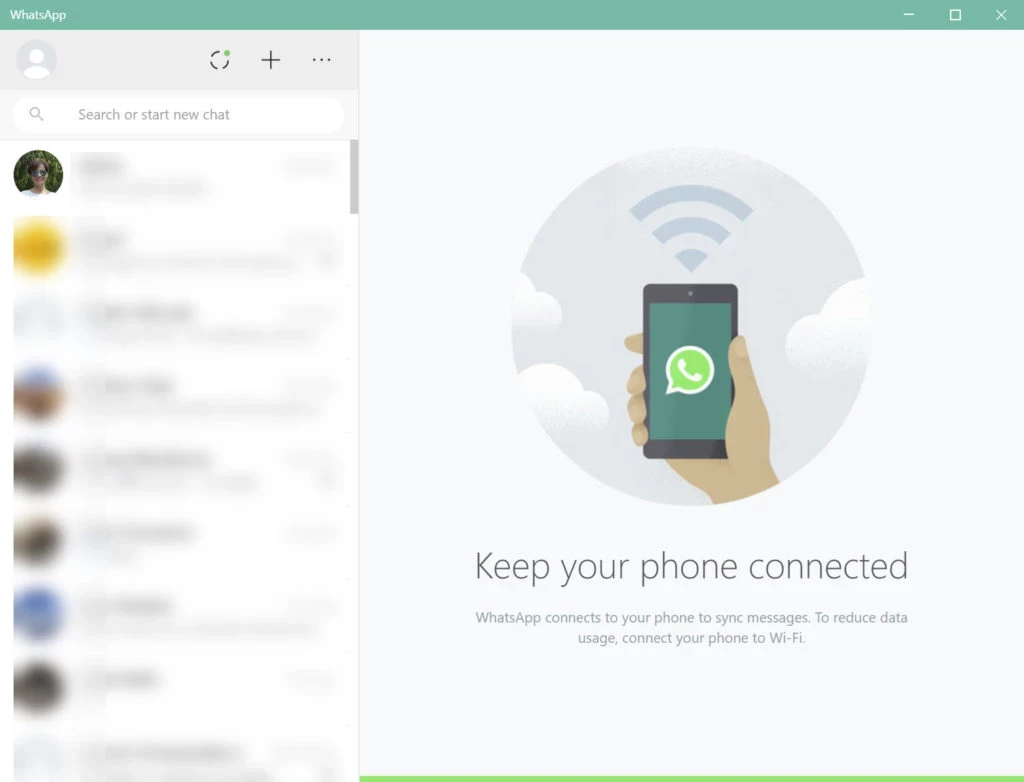
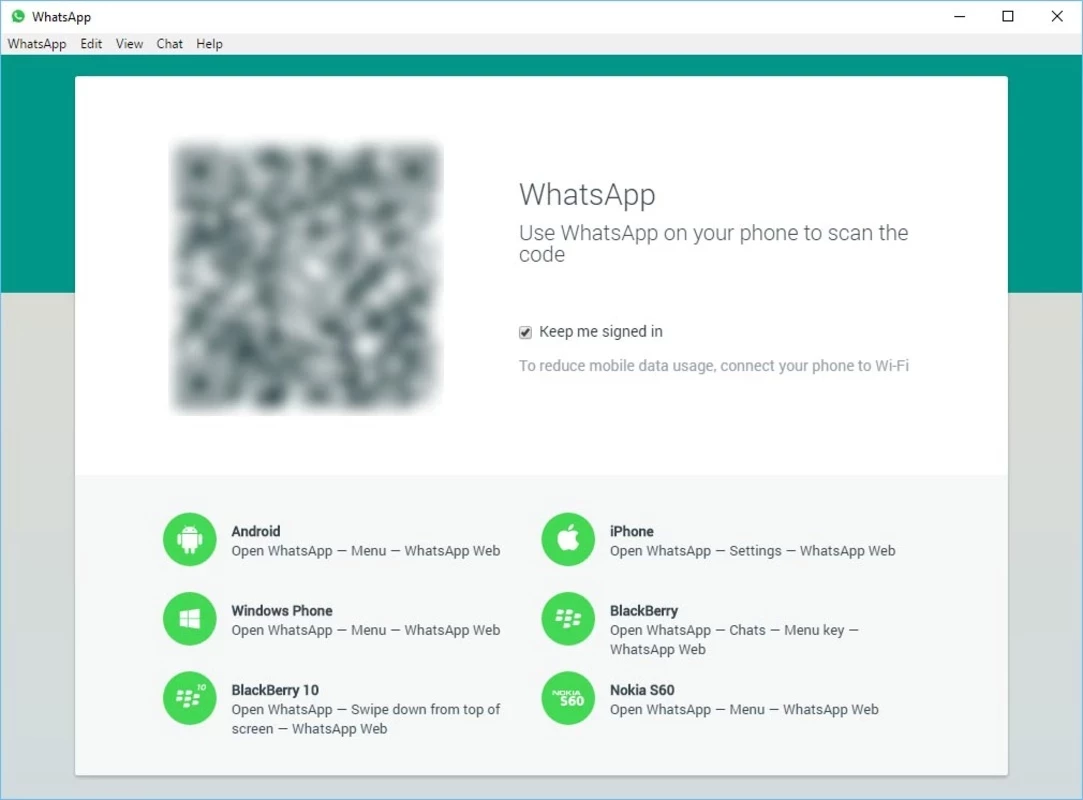
WhatsApp Desktop 2.2636.100.0 to oficjalna, darmowa aplikacja komunikatora WhatsApp dla Windows. WhatsApp download na komputer zrobisz z Microsoft Store lub przez stronę pobierania WhatsApp; konto łączysz z telefonem kodem QR.
Aplikacja najbardziej przyda się osobom, które spędzają dużo czasu przy komputerze i nie chcą co chwilę sięgać po telefon. Pracownicy biurowi odpisują klientom z pełnej klawiatury, przeciągają do czatu faktury i zrzuty ekranu, a pobrane załączniki od razu mają na dysku. Studenci wymieniają w grupach notatki i materiały z zajęć. Rodziny rozmawiają przez wideorozmowy na dużym ekranie laptopa zamiast na małym telefonie. W przeciwieństwie do wersji w przeglądarce aplikacja działa w osobnym oknie, może uruchamiać się razem z systemem i wysyła powiadomienia także wtedy, gdy przeglądarka jest zamknięta. WhatsApp istnieje od stycznia 2009 roku, a wersja na komputer korzysta z tego samego konta co telefon.
Według WhatsApp aplikacja działa na 64-bitowym Windows 10.1 w wersji 1903 lub nowszej; wersja na Maca wymaga macOS 11 lub nowszego. Instalator ma ok. 339,16 MB według danych katalogu. Do połączenia potrzebne jest konto WhatsApp założone w telefonie.
Instaluj aplikację tylko ze sklepu Microsoft Store lub z whatsapp.com. Zmodyfikowane wersje WhatsAppa z forów grożą przejęciem lub blokadą konta. Na wspólnym komputerze ustaw blokadę aplikacji albo wyloguj się po pracy, a w telefonie od czasu do czasu sprawdzaj listę połączonych urządzeń. Nie skanuj kodów QR przysłanych przez inne osoby.
WhatsApp Desktop jest darmowy.
Bez instalacji z WhatsAppa skorzystasz przez WhatsApp Web. Inne komunikatory z aplikacją na Windows to Signal, Telegram Desktop i Viber, a do spotkań w pracy – Microsoft Teams i Zoom Meeting.
Signal Desktop to darmowa aplikacja komunikatora Signal dla Windows z szyfrowaniem end-to-end wszystkich rozmów, połączona z kontem na telefonie.


Microsoft Teams dla Windows to aplikacja Microsoftu do czatu, spotkań wideo i wspólnej pracy nad plikami, darmowa do użytku prywatnego.

Zoom dla Windows to darmowy program do spotkań wideo, webinarów i czatu zespołowego, z płatnymi planami dla firm.

Google Meet to usługa Google do spotkań wideo, która na Windows działa w przeglądarce, bez instalowania klasycznego programu.

Facebook dla Windows to darmowa aplikacja Meta, która przenosi serwis społecznościowy i komunikator do osobnego okna na komputerze.

Telegram Desktop to darmowa aplikacja komunikatora Telegram dla Windows z synchronizacją w chmurze, kanałami, dużymi grupami i przesyłaniem plików.

Telegram Web to oficjalny klient Telegrama w przeglądarce: logujesz się kodem QR lub numerem telefonu i piszesz z komputera bez instalowania programu.